
Muita gente já organiza o dia inteiro no Gmail e não quer abrir outra janela só para responder os contatos da empresa. A boa notícia é que dá para usar a mesma interface com o seu endereço profissional — por exemplo, [email protected] — sem abrir mão da caixa de e-mail hospedada na UauCloud.
Neste guia você vai configurar três coisas, de forma independente: enviar mensagens pelo Gmail usando o seu domínio, receber as novas mensagens dentro do Gmail e, se quiser, importar o histórico que já está na sua caixa de e-mail.
Antes de começar
Separe estas informações. Os servidores abaixo valem para todas as caixas de e-mail profissionais da UauCloud, qualquer que seja o seu domínio.
- Servidor de envio (SMTP)
smtp.stackmail.com- Porta
587com TLS ou465com SSL- Servidor de recebimento (IMAP)
imap.stackmail.com· porta993com SSL- Servidor de recebimento (POP)
pop3.stackmail.com· porta995com SSL- Usuário
- O endereço de e-mail completo
- Senha
- A senha da caixa de e-mail
Não lembra a senha? Teste o acesso em https://webmail.uaucloud.com. Se não conseguir entrar, peça a redefinição ao suporte antes de continuar.
Parte 1
Enviar mensagens pelo Gmail com o seu domínio
Aqui o Gmail passa a entregar as suas mensagens pelo servidor da UauCloud. Para quem recebe, o remetente é o seu endereço profissional — não aparece “via gmail.com”.
-
Abra as configurações
No Gmail pelo computador, clique na engrenagem no canto superior direito e escolha Ver todas as configurações. Depois, abra a guia Contas e importação.
Na linha Enviar e-mail como, clique em Adicionar outro endereço de e-mail.
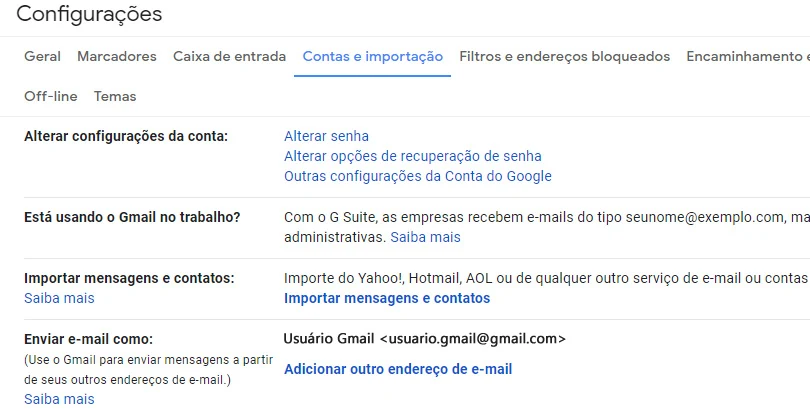
A opção fica na guia Contas e importação, na linha “Enviar e-mail como”. -
Informe o nome e o endereço
Uma janela se abre. Em Nome, escreva como você quer aparecer para os destinatários — por exemplo, Ana Souza · Sua Empresa. Em Endereço de e-mail, digite o seu e-mail profissional.
Desmarque Tratar como um alias para que as respostas sigam para o seu endereço profissional, e clique em Próxima etapa.
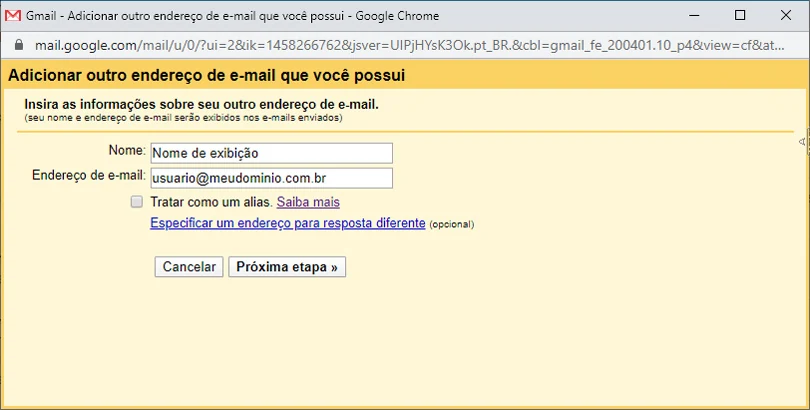
Preencha o nome de exibição e o endereço completo da caixa de e-mail. -
Conecte ao servidor SMTP da UauCloud
Preencha os dados do servidor de envio:
- Servidor SMTP:
smtp.stackmail.com - Porta:
587 - Nome de usuário: o endereço de e-mail completo
- Senha: a senha da caixa de e-mail
Mantenha marcada a opção Conexão segura usando TLS e clique em Adicionar conta. Se preferir a porta
465, selecione Conexão segura usando SSL.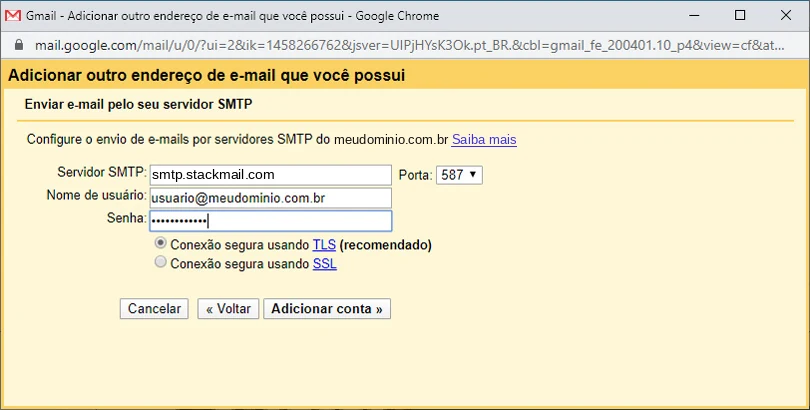
Servidor smtp.stackmail.com, porta587e conexão TLS. - Servidor SMTP:
-
Confirme que o endereço é seu
O Gmail envia uma mensagem com um código para o seu e-mail profissional. Abra o Webmail da UauCloud, copie o código, cole na janela do Gmail e clique em Confirmar. Clicar no link da mensagem também funciona.
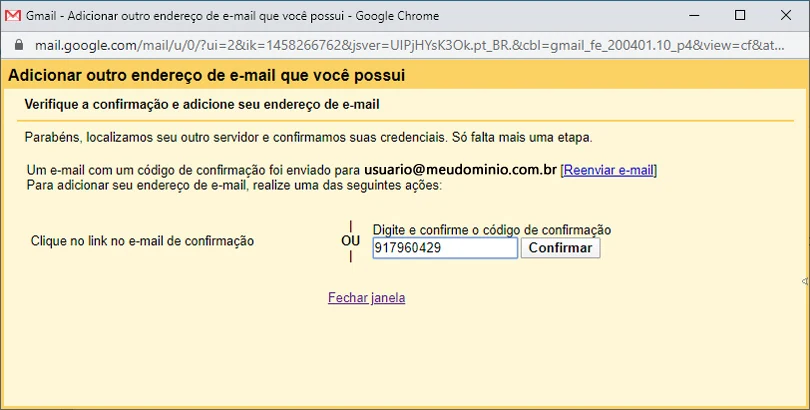
O código chega na própria caixa de e-mail que você está adicionando. -
Escolha o remetente ao escrever
Pronto. Ao escrever ou responder, clique no campo De e selecione o seu endereço profissional. Se quiser que ele seja o padrão, volte em Contas e importação e clique em tornar padrão ao lado dele.
Parte 2
Receber as novas mensagens no Gmail
Para que tudo o que chega ao seu endereço profissional apareça também no Gmail, crie um encaminhamento da sua caixa de e-mail para o endereço do Gmail. A cada nova mensagem, o servidor da UauCloud repassa uma cópia na hora — sem esperar ciclos de verificação.
-
Crie o encaminhamento no painel
No painel de hospedagem (StackCP), abra a área de E-mail, escolha o domínio e acesse Email Forwarders. Informe o endereço profissional como origem e o seu
@gmail.comcomo destino.Não tem acesso ao painel ou prefere não mexer nele? Peça à equipe da UauCloud e nós configuramos para você.
-
Teste e organize
Envie uma mensagem de outro endereço para o seu e-mail profissional e confira se ela chega ao Gmail. Para separar as mensagens, crie um filtro no Gmail por destinatário (Para: [email protected]) e aplique um marcador.
Importante: não marque mensagens encaminhadas como spam no Gmail. Isso prejudica a reputação do servidor que fez o repasse. Para remetentes indesejados, prefira filtros, excluir a mensagem ou cancelar a inscrição na origem.
Parte 3 · Opcional
Importar as mensagens que já estão na caixa de e-mail
O Google ainda permite trazer o histórico de outra conta para o Gmail. É uma cópia única: a importação leva as mensagens existentes, mas não sincroniza as que chegarem depois — para essas, use o encaminhamento da Parte 2.
-
Inicie a importação
Em Configurações › Contas e importação, clique em Importar mensagens e contatos e informe o seu endereço profissional.
-
Informe o servidor POP
Digite a senha da caixa de e-mail. Em Nome de usuário POP, use o endereço completo; em Servidor POP, use
pop3.stackmail.com. Se o Gmail mostrar a porta 110, clique em Editar e informe995. Depois, clique em Continuar.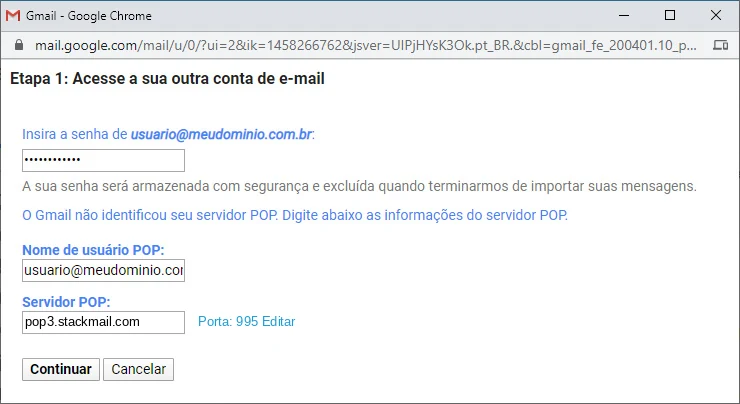
Servidor pop3.stackmail.come porta995. -
Escolha o que importar
Marque Importar e-mail e Deixar uma cópia da mensagem recuperada no servidor — assim nada é apagado da sua caixa de e-mail na UauCloud. Se quiser, adicione um marcador para identificar o que foi importado. Clique em Iniciar importação.
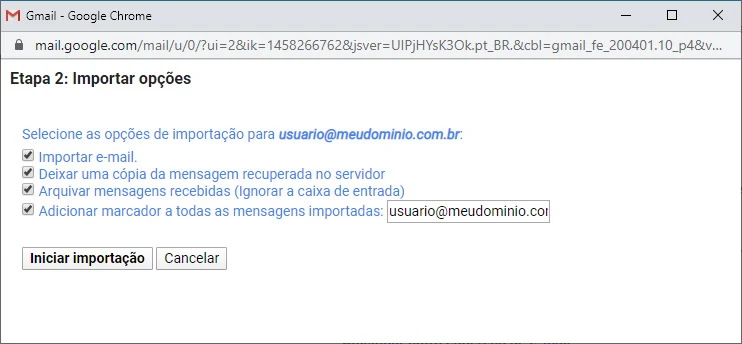
Mantenha a cópia no servidor; o marcador facilita encontrar o histórico. A opção Arquivar mensagens recebidas tira o histórico da Caixa de entrada do Gmail. Deixe-a desmarcada se quiser vê-lo ali.
-
Aguarde a conclusão
Você pode fechar a janela e continuar usando o Gmail. Dependendo do volume, a importação pode levar de algumas horas até dois dias. O andamento aparece em Contas e importação.
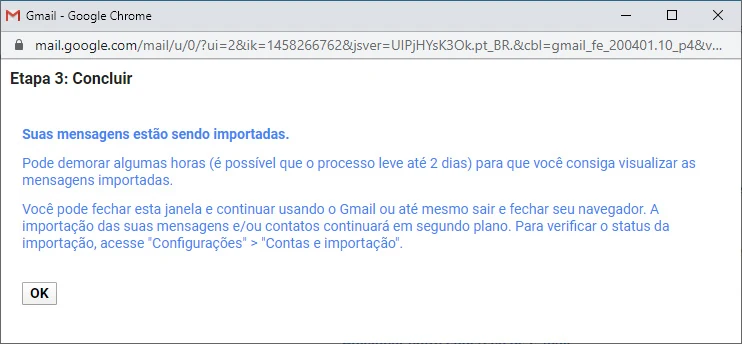
O Gmail importa em segundo plano; não é preciso manter a janela aberta.
Alternativa: a conta inteira no app Gmail do celular
No Android, iPhone e iPad, o app Gmail permite adicionar a caixa de e-mail profissional como uma conta separada, com envio e recebimento sincronizados por IMAP. Toque na sua foto de perfil › Adicionar outra conta › Outra e use:
- Tipo de conta
- Pessoal (IMAP)
- Servidor de entrada
imap.stackmail.com· porta993· SSL/TLS- Servidor de saída
smtp.stackmail.com· porta465· SSL/TLS
Com IMAP, as mensagens continuam no servidor e aparecem iguais no celular, no computador e no Webmail.
Se algo não funcionar
O Gmail diz que não conseguiu se conectar ao servidor SMTP
Confira se o usuário é o endereço completo, sem espaços, e se a senha está correta — faça o teste entrando no Webmail. Verifique também se a porta combina com o tipo de conexão: 587 com TLS ou 465 com SSL.
O código de confirmação não chegou
Procure no Webmail, inclusive na pasta de spam. Se ainda não estiver lá, clique em Reenviar e-mail na janela do Gmail e aguarde alguns minutos.
As novas mensagens não aparecem no Gmail
Confirme se o encaminhamento aponta para o endereço @gmail.com correto e verifique a pasta de spam do Gmail. Lembre-se: a importação da Parte 3 é única e não traz mensagens novas.
Troquei a senha da caixa de e-mail e o envio parou
O Gmail guarda a senha antiga. Em Contas e importação, clique em editar informações ao lado do endereço profissional e atualize a senha do servidor SMTP.
Resumo
Com o SMTP da UauCloud configurado em “Enviar e-mail como” e um encaminhamento para o Gmail, você atende os contatos profissionais na mesma tela que já usa todos os dias — e a caixa de e-mail continua hospedada, protegida e acessível também pelo Webmail e pelo celular.